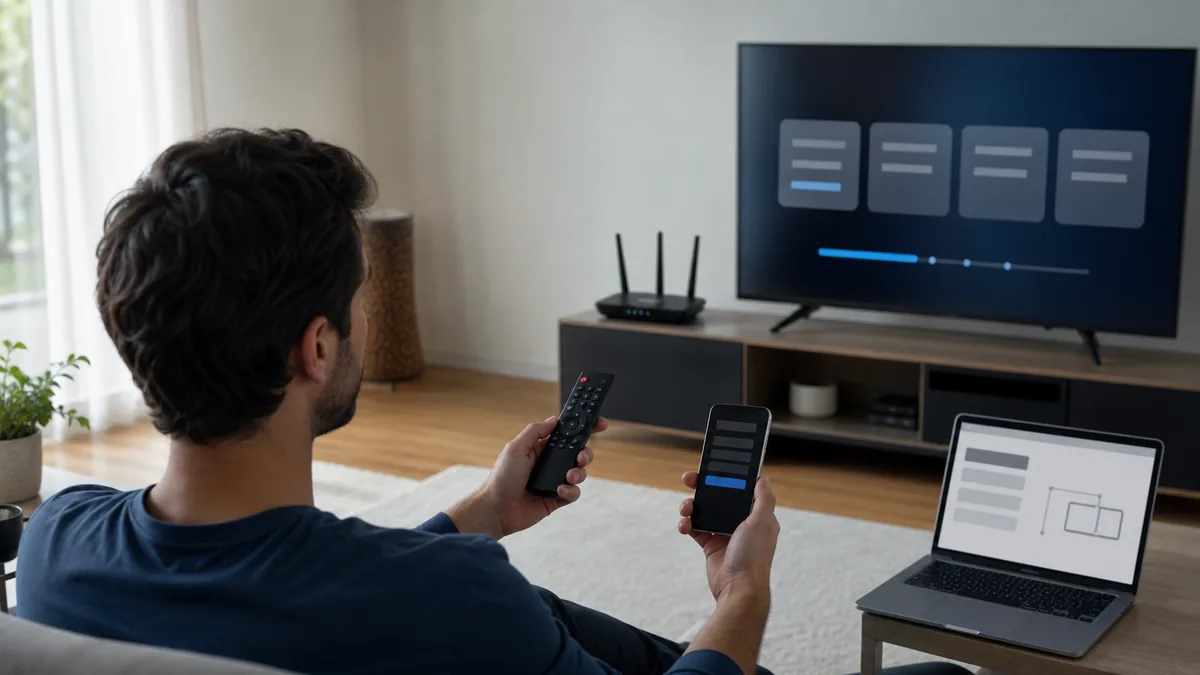
German IPTV Einrichtung auf Smart TV mit Router und Smartphone
Installation

German IPTV Schritt für Schritt einrichten.

Von der Player-App bis zur ersten Wiedergabe: klare Schritte für Smart TV, Fire TV, Android TV, Smartphone und Computer.

01

Gerät prüfen

Modell und System
02

App installieren

Kompatiblen Player

03

Zugang eingeben

M3U oder Xtream

04

Wiedergabe prüfen

Sender, EPG und Netzwerk

Vorbereitung

Vier Schritte bis zur ersten Wiedergabe.

Halten Sie Gerät, Player-App und die bestätigten Zugangsdaten bereit. Teilen Sie Passwörter oder Playlist-Adressen niemals öffentlich.

01

Gerät aktualisieren

Installieren Sie verfügbare Systemupdates und prüfen Sie Datum sowie Uhrzeit.

02

Player installieren

Laden Sie eine kompatible App aus dem offiziellen App-Store Ihres Geräts.

03

Zugang eintragen

Fügen Sie M3U oder Xtream Codes exakt in die dafür vorgesehenen Felder ein.

04

Sender aktualisieren

Laden Sie Liste und EPG, öffnen Sie einen Sender und prüfen Sie Bild und Ton.

Zwei Anmeldemethoden

M3U oder Xtream Codes?

Nutzen Sie nur die Methode, die Ihr gewählter Player unterstützt. Zugangsdaten gehören ausschließlich in die App.

01

M3U einrichten

Neue Playlist anlegen, einen eindeutigen Namen vergeben, URL vollständig einfügen und Liste laden.

02

Xtream einrichten

Serveradresse, Benutzername und Passwort getrennt eintragen und anschließend anmelden.
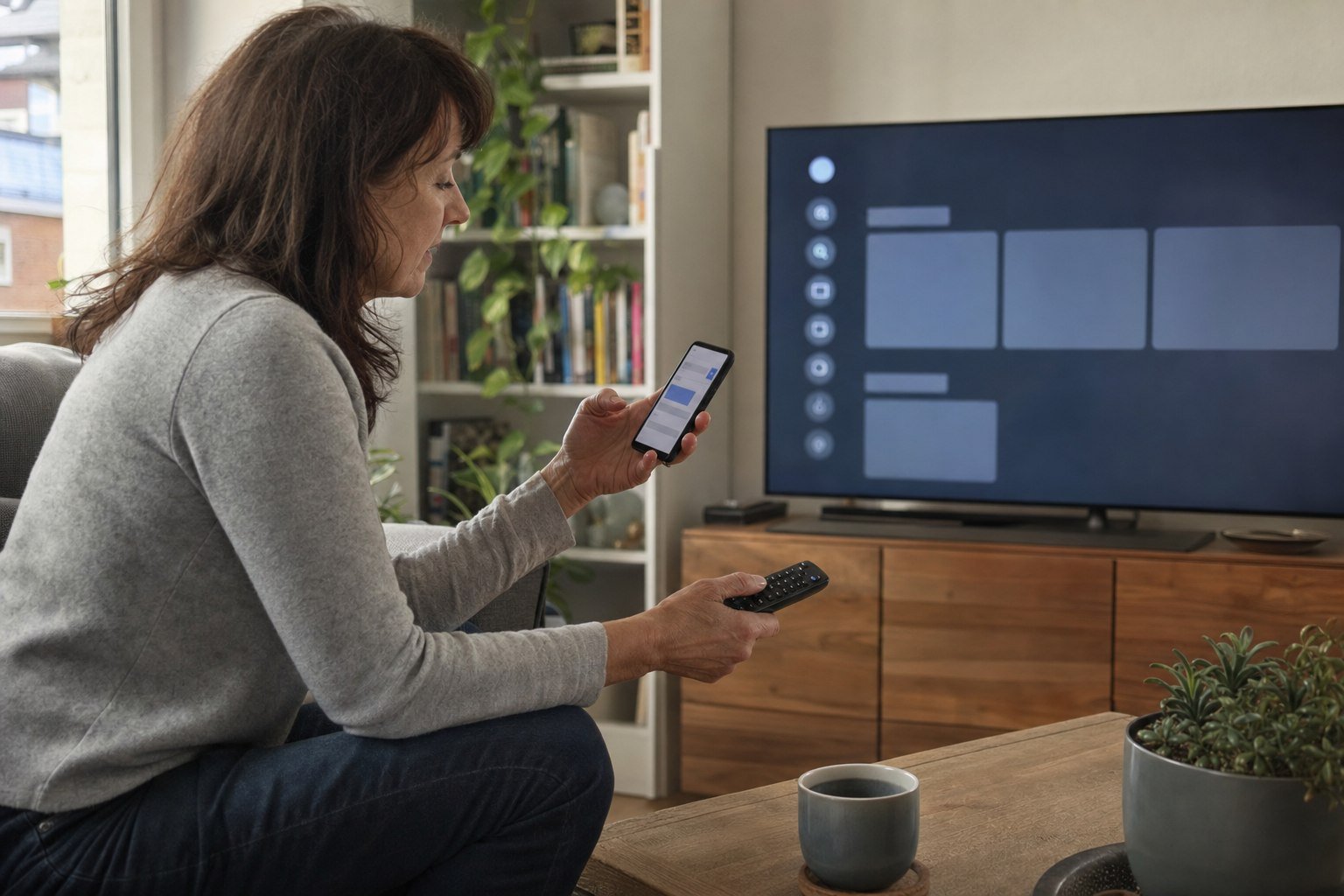
Einrichtung von German IPTV mit Fernseher und Fernbedienung
Nach Gerät

Wo wird der Player installiert?

Samsung & LG

Über den App-Store des Smart TVs, abhängig von Modell und Region.

Fire TV

Kompatiblen Player installieren und Zugang mit der Fernbedienung eintragen.

Android / Google TV

Player aus Google Play laden und Anmeldung hinzufügen.

Mobil & Computer

Kompatible App oder Desktop-Software verwenden.

Player-Anleitungen

Die bekanntesten IPTV Player Schritt für Schritt einrichten.

Wählen Sie Ihre App und öffnen Sie die Anleitung. Menünamen können je nach Version und Gerät leicht abweichen.

01IPTV Smarters ProAndroid TV, Fire TV, Smartphone, Tablet, Windows, macOSXtream Codes oder M3U
  1. App im offiziellen Store des Geräts oder über die offizielle Anbieter-Seite installieren.
  2. App öffnen, Nutzungsbedingungen prüfen und „Add User“ beziehungsweise „Login with Xtream Codes API“ wählen.
  3. Einen Profilnamen sowie Server-URL, Benutzername und Passwort exakt eintragen.
  4. Alternativ „Load Your Playlist or File/URL“ wählen und die vollständige M3U-Adresse einfügen.
  5. Profil speichern, Live TV öffnen und warten, bis Sender, Filme, Serien und EPG geladen sind.

Sicherheit: Zugangsdaten nur in der App oder im offiziellen Geräteportal eingeben. Keine Passwörter, M3U-Adressen oder Screenshots davon öffentlich teilen.

02TiviMateAndroid TV, Google TV, Fire TV, Nvidia ShieldXtream Codes, M3U oder Stalker Portal
  1. TiviMate über Google Play oder die offizielle TiviMate-Downloadseite installieren.
  2. Beim ersten Start „Add playlist“ auswählen.
  3. „Xtream Codes“ wählen und Serveradresse, Benutzername und Passwort eintragen – oder „M3U playlist“ für eine Playlist-URL nutzen.
  4. Playlist benennen und die gewünschten Bereiche wie VOD oder Catch-up nur aktivieren, wenn sie bestätigt verfügbar sind.
  5. Einrichtung abschließen und unter Settings → Playlists bei Bedarf Playlist und EPG aktualisieren.

Sicherheit: Zugangsdaten nur in der App oder im offiziellen Geräteportal eingeben. Keine Passwörter, M3U-Adressen oder Screenshots davon öffentlich teilen.

03IBO Player / IBO Player ProSamsung, LG, Android TV, Fire TV, Windows, macOSM3U über Geräteportal
  1. IBO Player im App-Store des Fernsehers oder über die offizielle Downloadseite installieren.
  2. App öffnen und die angezeigte MAC-Adresse beziehungsweise Device ID und den Device Key notieren.
  3. Auf der offiziellen IBO-Verwaltungsseite „Manage Playlists“ oder „Add Playlist“ öffnen.
  4. Device ID/MAC und Key eingeben, einen Playlist-Namen vergeben und die M3U-Adresse hinzufügen.
  5. Speichern, App am Gerät vollständig neu starten und anschließend „Reload“ beziehungsweise „Update Playlist“ wählen.

Sicherheit: Zugangsdaten nur in der App oder im offiziellen Geräteportal eingeben. Keine Passwörter, M3U-Adressen oder Screenshots davon öffentlich teilen.

04Smart IPTV (SIPTV)Samsung, LG, Android TV, Google TV, Fire TVM3U über MAC-Adresse
  1. Smart IPTV im verfügbaren TV-App-Store installieren; falls nicht gelistet, nur die offizielle Installationsanleitung verwenden.
  2. App starten und die auf dem Bildschirm angezeigte virtuelle MAC-Adresse notieren.
  3. Auf siptv.app den Bereich „My List“ öffnen.
  4. MAC-Adresse und M3U-Playlist eintragen; eine EPG-Adresse nur ergänzen, wenn sie separat bereitgestellt wurde.
  5. Playlist senden, TV-App neu starten und bei Änderungen die Liste über die App aktualisieren.

Sicherheit: Zugangsdaten nur in der App oder im offiziellen Geräteportal eingeben. Keine Passwörter, M3U-Adressen oder Screenshots davon öffentlich teilen.

05SmartOne IPTVSamsung Tizen, LG webOS, Android TV, Fire TVXtream Codes oder M3U
  1. SmartOne IPTV im App-Store des Geräts suchen, installieren und öffnen.
  2. Device ID beziehungsweise MAC und Device Key aus dem Startbildschirm notieren.
  3. Das offizielle SmartOne-Portal öffnen und das Gerät mit ID und Key verbinden.
  4. Neue Playlist anlegen und je nach Portal Xtream-Daten oder die M3U-Adresse eintragen.
  5. Speichern, SmartOne neu öffnen und die Playlist sowie den EPG aktualisieren.

Sicherheit: Zugangsdaten nur in der App oder im offiziellen Geräteportal eingeben. Keine Passwörter, M3U-Adressen oder Screenshots davon öffentlich teilen.

06XCIPTV PlayerAndroid TV, Google TV, Fire TV, Android SmartphoneXtream Codes oder M3U
  1. XCIPTV aus einem offiziellen App-Store installieren und starten.
  2. „Xtream Codes API“ oder „M3U URL“ als Login-Methode wählen.
  3. Bei Xtream Codes Server-URL, Benutzername und Passwort eintragen; bei M3U die vollständige Playlist-Adresse verwenden.
  4. Profilname vergeben und Anmeldung bestätigen.
  5. Nach dem ersten Laden Live TV, EPG und Kategorien prüfen und bei Bedarf im Einstellungsmenü neu synchronisieren.

Sicherheit: Zugangsdaten nur in der App oder im offiziellen Geräteportal eingeben. Keine Passwörter, M3U-Adressen oder Screenshots davon öffentlich teilen.

07OTT NavigatorAndroid TV, Google TV, Fire TV, Android SmartphoneXtream Codes, M3U oder Portal
  1. OTT Navigator über den offiziellen Store installieren.
  2. Settings → Provider → Add Provider öffnen.
  3. Den passenden Provider-Typ wählen: Xtream Codes oder Playlist/M3U.
  4. Serveradresse und Login-Daten beziehungsweise M3U-URL eintragen und speichern.
  5. Provider synchronisieren, Sendergruppen kontrollieren und EPG-Daten aktualisieren.

Sicherheit: Zugangsdaten nur in der App oder im offiziellen Geräteportal eingeben. Keine Passwörter, M3U-Adressen oder Screenshots davon öffentlich teilen.

08Kodi + PVR IPTV Simple ClientWindows, macOS, Linux, Android TV, Fire TVM3U und optional XMLTV-EPG
  1. Kodi von der offiziellen Kodi-Seite oder aus dem offiziellen Store installieren.
  2. Settings → Add-ons → Install from repository → PVR clients öffnen.
  3. „PVR IPTV Simple Client“ auswählen, installieren und danach „Configure“ öffnen.
  4. Unter M3U Playlist URL die Playlist-Adresse und unter EPG Settings optional die XMLTV-Adresse eintragen.
  5. Add-on aktivieren, Kodi neu starten und im Bereich TV die Senderliste prüfen.

Sicherheit: Zugangsdaten nur in der App oder im offiziellen Geräteportal eingeben. Keine Passwörter, M3U-Adressen oder Screenshots davon öffentlich teilen.

09VLC Media PlayerWindows, macOS, Linux, Android, iOSM3U oder direkte Stream-URL
  1. VLC ausschließlich von VideoLAN oder einem offiziellen App-Store installieren.
  2. Auf dem Computer Media → Open Network Stream öffnen; mobil den Bereich Network Stream verwenden.
  3. M3U- oder Stream-URL in das Netzwerkfeld einfügen.
  4. „Play“ wählen und bei einer Playlist die Sender über die Wiedergabeliste öffnen.
  5. VLC eignet sich für einfache Wiedergabe; für TV-Guide, Favoriten und VOD ist ein spezialisierter Player komfortabler.

Sicherheit: Zugangsdaten nur in der App oder im offiziellen Geräteportal eingeben. Keine Passwörter, M3U-Adressen oder Screenshots davon öffentlich teilen.

10IPTVXApple TV, iPhone, iPad, macOSXtream Codes oder M3U
  1. IPTVX aus dem Apple App Store auf dem gewünschten Apple-Gerät installieren.
  2. App öffnen und „Add Playlist“ beziehungsweise „New Playlist“ wählen.
  3. Xtream Codes oder M3U als Quelle auswählen.
  4. Server-URL, Benutzername und Passwort beziehungsweise die M3U-Adresse eintragen.
  5. Playlist speichern, Synchronisierung abwarten und Live TV sowie EPG prüfen.

Sicherheit: Zugangsdaten nur in der App oder im offiziellen Geräteportal eingeben. Keine Passwörter, M3U-Adressen oder Screenshots davon öffentlich teilen.

Fehlerbehebung

Wenn Bild oder Senderliste nicht laden.

Prüfen Sie zuerst die einfachen Ursachen. Senden Sie dem Support keine Screenshots mit Passwörtern oder vollständigen Zugangsdaten.

App neu startenPlayer vollständig schließen, Cache leeren und erneut öffnen.

Router prüfenRouter neu starten und wenn möglich LAN statt schwachem WLAN testen.

Daten kontrollierenServeradresse, Benutzername, Passwort oder M3U-URL exakt vergleichen.

EPG aktualisierenProgrammdaten und Senderliste innerhalb der App neu laden.

Installation FAQ

Häufige Fragen beim Einrichten.

Wenn diese Schritte nicht helfen, unterstützen wir Sie persönlich.

Welche Daten brauche ich?

Je nach Player erhalten Sie eine M3U-Adresse oder Xtream-Codes-Daten. Diese Zugangsdaten müssen vertraulich behandelt werden.

Warum lädt die Senderliste nicht?

Prüfen Sie Internetverbindung, Schreibweise der Zugangsdaten, Datum und Uhrzeit sowie mögliche App-Updates. Starten Sie danach App und Router neu.

Was tun bei Buffering?

Testen Sie LAN statt WLAN, pausieren Sie parallele Downloads und prüfen Sie die Verbindungsgeschwindigkeit am verwendeten Gerät.

Kann ich die App wechseln?

Ja, sofern eine andere kompatible App Ihre Anmeldemethode unterstützt. Drittanbieter-Lizenzen können separat erforderlich sein.

Netzwerkprüfung für eine stabile German IPTV Wiedergabe
Persönliche Hilfe

Bei der Einrichtung festgefahren?

Nennen Sie uns Gerät, Player-App und den Schritt, an dem Sie nicht weiterkommen – ohne sensible Zugangsdaten.

Support anfragen
WhatsApp