
IPTV Buffering beheben beginnt nicht mit zufälligen Änderungen an Router, App und Zugangsdaten. Wer IPTV Buffering beheben möchte, beginnt mit einem kontrollierten Vergleich: erst einen anderen Sender testen, danach App und Gerät neu starten, anschließend WLAN mit LAN vergleichen.
So erkennen Sie, ob das Problem beim Heimnetzwerk, beim Player, beim Gerät, bei der Qualitätsstufe oder außerhalb Ihres Haushalts liegt. Ändern Sie immer nur einen Faktor gleichzeitig.
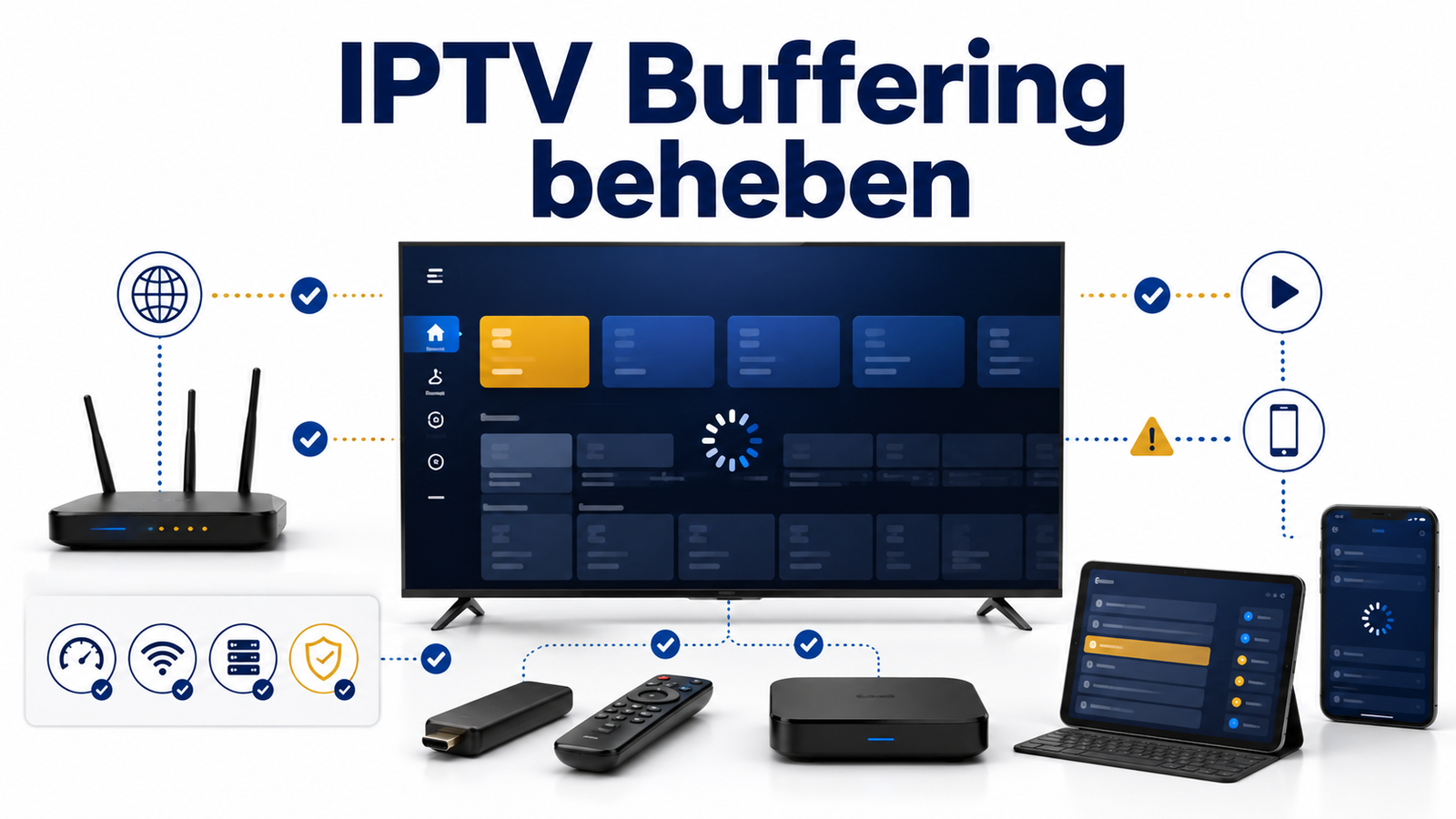
1. IPTV Buffering beheben: Schnelltest in 5 Minuten
Bevor Sie Einstellungen verändern, führen Sie diesen kurzen Test in der angegebenen Reihenfolge durch. Er liefert schneller verwertbare Hinweise als ein kompletter Neustart aller Komponenten gleichzeitig.
- Öffnen Sie einen anderen Sender oder eine andere Kategorie.
- Schließen Sie die IPTV-App vollständig und öffnen Sie sie erneut.
- Starten Sie das Streaming-Gerät oder den Smart TV neu.
- Trennen Sie den Router kurz vom Strom und warten Sie den vollständigen Neustart ab.
- Testen Sie nach Möglichkeit eine kabelgebundene LAN-Verbindung.
Der wichtigste Grundsatz: Ändern Sie immer nur eine Sache und testen Sie danach erneut. Sonst bleibt unklar, welche Maßnahme tatsächlich geholfen hat.
2. IPTV Buffering beheben trotz schnellem Internet: Warum ruckelt es?
Ein Speedtest misst meistens die maximal erreichbare Datenrate zu einem ausgewählten Testserver. Für eine stabile Wiedergabe sind zusätzlich gleichmäßige Übertragung, geringe Paketverluste und ein zuverlässiger Weg zwischen Gerät, Router und Inhaltsquelle wichtig.
Deshalb kann IPTV trotz eines schnellen Anschlusses ruckeln. Typische Ursachen sind:
- schwankendes oder überlastetes WLAN
- großer Abstand oder mehrere Wände zwischen Router und Fernseher
- gleichzeitige Downloads, Cloud-Backups oder mehrere Streams
- zu wenig freier Speicher auf Fire TV, Android TV oder Smart TV
- eine veraltete oder schlecht kompatible Player-App
- eine Qualitätsstufe, die Gerät oder Verbindung überfordert
- ein ungünstiger VPN-Server, DNS-Dienst oder Internet-Routing
Google empfiehlt bei Wiedergabeproblemen unter anderem, WLAN-Verbindung und Netzwerkband zu kontrollieren, den Router näher am Fernseher zu platzieren, das Gerät per Kabel zu verbinden und verfügbare Updates einzuspielen. Die vollständigen Schritte stehen in der offiziellen Google-TV-Fehlerbehebung.
3. Prüfen, ob alle oder nur einzelne Sender betroffen sind
Wenn Sie IPTV Buffering beheben möchten, entscheidet dieser Vergleich, wo Sie weiter suchen. Öffnet sich nur ein bestimmter Sender langsam, während andere Inhalte stabil laufen, ist das Heimnetzwerk nicht automatisch die Ursache.
Nur einzelne Inhalte ruckeln
- Testen Sie einen zweiten Sender derselben Kategorie.
- Vergleichen Sie eine niedrigere Qualitätsstufe.
- Prüfen Sie den gleichen Inhalt zu einem späteren Zeitpunkt.
- Löschen Sie nicht sofort die gesamte Playlist oder App.
Alle Inhalte ruckeln
- Starten Sie App, Gerät und Router nacheinander neu.
- Prüfen Sie andere Streaming-Apps auf demselben Gerät.
- Vergleichen Sie WLAN mit LAN.
- Testen Sie denselben Zugang auf einem zweiten kompatiblen Gerät.
Ist die grundlegende Einrichtung noch nicht abgeschlossen, prüfen Sie zuerst unseren Ratgeber German IPTV einrichten. Eine nicht passende App oder ein unvollständiger Login kann wie ein Stabilitätsproblem wirken.
4. IPTV Buffering beheben: Netzwerk und Router prüfen
Wer IPTV Buffering beheben will, nutzt LAN als wichtigsten Vergleichstest. Eine kabelgebundene Verbindung umgeht Funkstörungen, große Entfernungen und belegte WLAN-Kanäle.
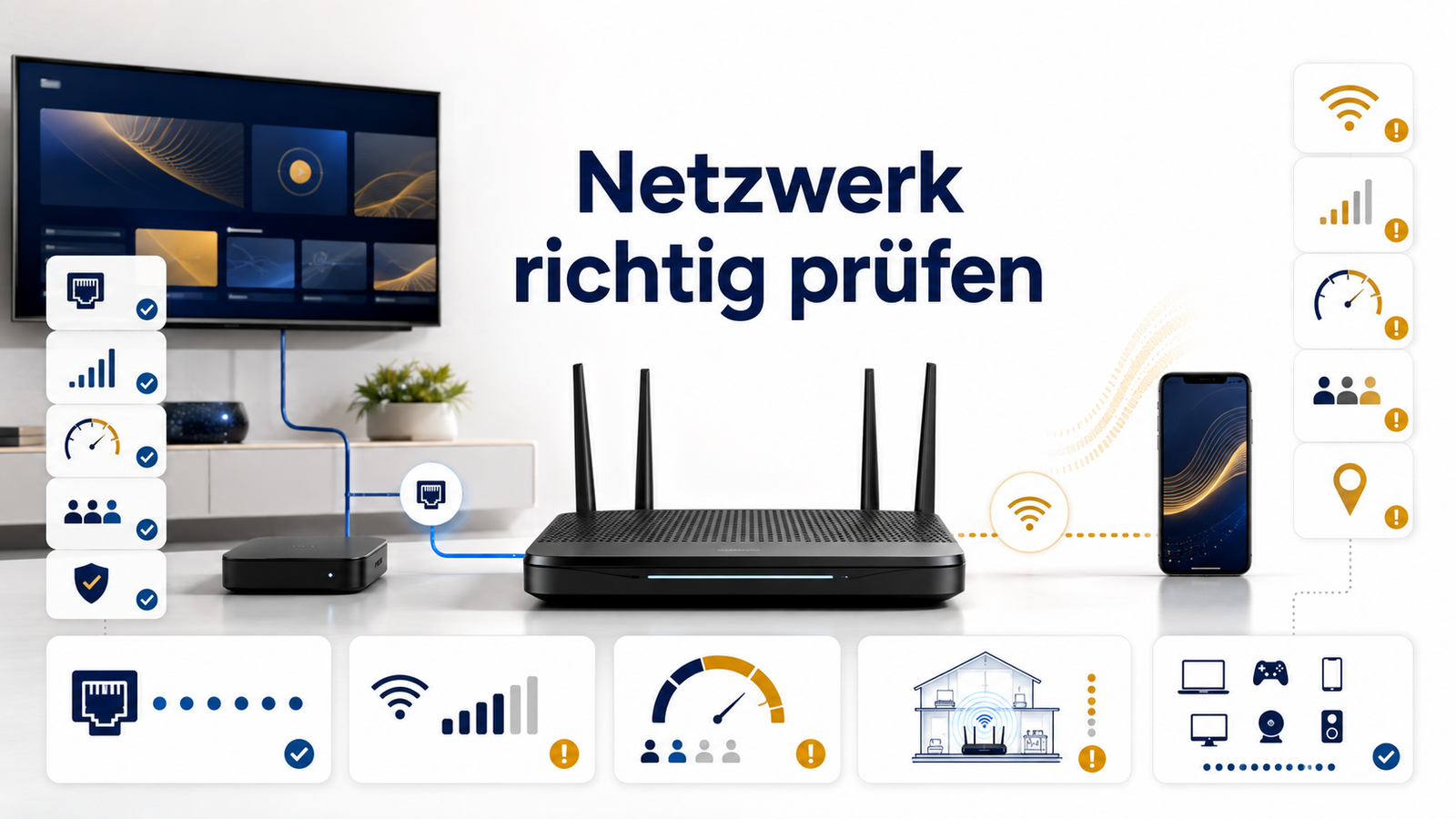
LAN statt WLAN testen
Verbinden Sie Fernseher oder Streaming-Gerät vorübergehend direkt mit dem Router. Läuft die Wiedergabe danach stabil, können Sie IPTV Buffering beheben, ohne den gesamten Zugang neu einzurichten. Optimieren Sie stattdessen das Funknetz.
WLAN-Signal und Auslastung kontrollieren
- Router möglichst frei und nicht hinter Möbeln platzieren
- Abstand zum Fernseher reduzieren
- gleichzeitige große Downloads pausieren
- bei kompatiblen Geräten 5 GHz in kurzer Entfernung testen
- bei großer Entfernung 2,4 GHz als Reichweitenvergleich testen
- WLAN-Kanalbelegung und Signalstärke im Router prüfen
FRITZ! beschreibt in der offiziellen Anleitung zur Optimierung des WLAN-Funknetzes, wie Position, gemeinsame Netzwerknamen, Mesh und Funkumgebung die Verbindung beeinflussen.
Video-Anleitung: WLAN mit FRITZ!Box verbessern
Offizielles Video des verifizierten FRITZ!Box-Kanals mit vier praktischen Tipps zu Router-Position, Hindernissen, Repeater und FRITZ!App WLAN.
Buffering-Ursache noch nicht gefunden?
Senden Sie Gerät, App und die Information, ob alle oder nur einzelne Sender betroffen sind. Damit lässt sich die Fehlersuche gezielt fortsetzen.
Buffering über WhatsApp prüfen5. IPTV Buffering beheben: Player und Streaming-Gerät optimieren
IPTV Buffering beheben Sie nicht allein mit einem schnellen Anschluss, wenn die App langsam reagiert oder das Gerät kaum freien Speicher besitzt. Besonders ältere Fernseher und günstige Streaming-Sticks können bei großen Listen und mehreren Hintergrund-Apps an ihre Grenzen kommen.
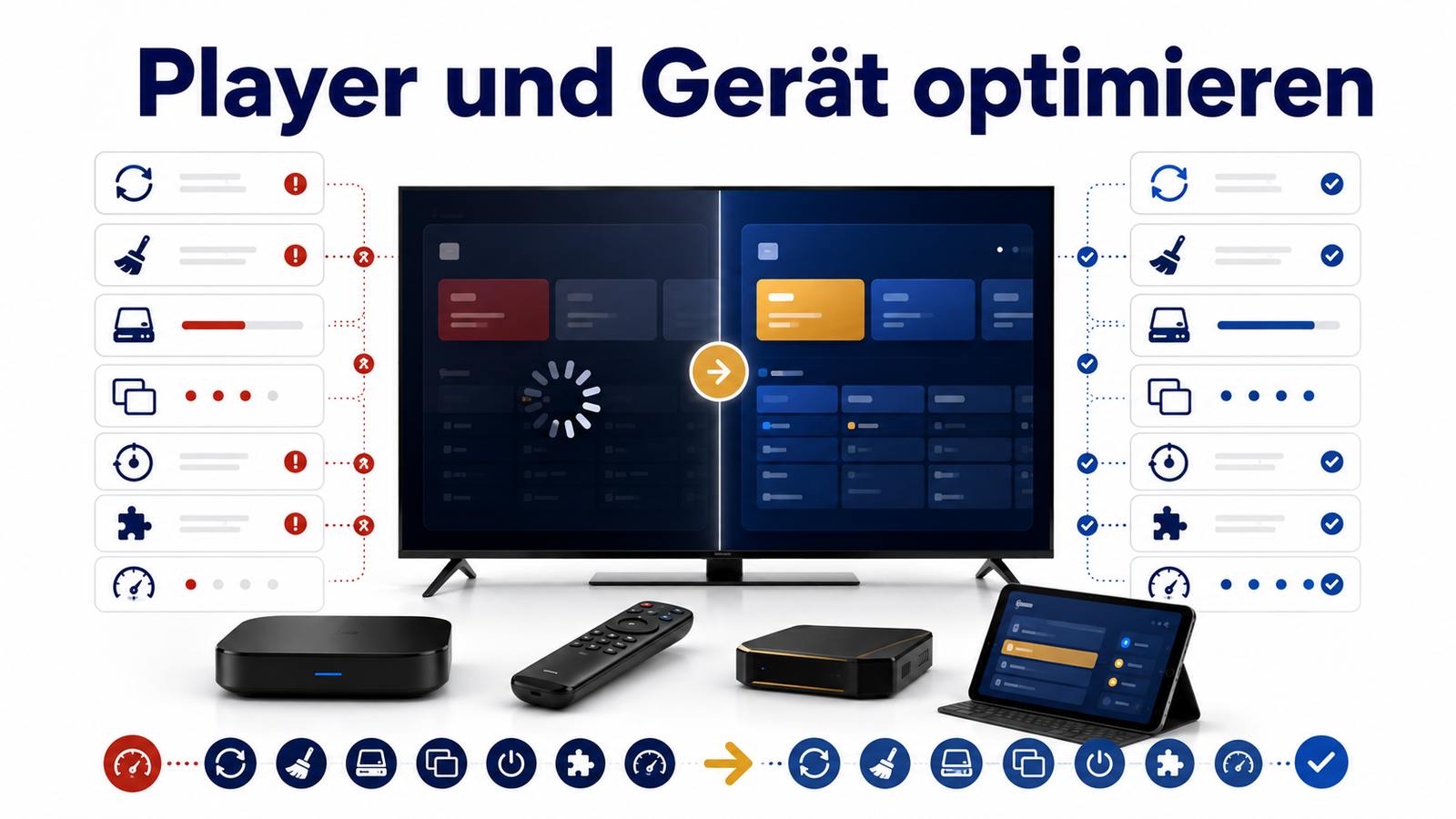
App und System aktualisieren
Installieren Sie verfügbare Updates für Player und Betriebssystem. Google empfiehlt bei langsamen Google-TV-Geräten außerdem, Hintergrund-Apps zu schließen, App-Updates zu prüfen und das System neu zu starten. Die Schritte finden Sie in der offiziellen Anleitung für langsame Google-TV-Geräte.
Cache und Speicher prüfen
- nicht benötigte Apps deinstallieren
- Hintergrund-Apps vollständig beenden
- Cache der betroffenen App leeren, sofern das System diese Option anbietet
- Gerät nach der Bereinigung neu starten
- Playlist nicht mehrfach in derselben App hinzufügen
Player-Kompatibilität vergleichen
Wenn nur eine App ruckelt, testen Sie einen zweiten vertrauenswürdigen Player auf demselben Gerät. Läuft derselbe Zugang dort stabil, liegt die Ursache wahrscheinlich in der ersten App oder deren Einstellungen.
Eine Übersicht zu kompatiblen Plattformen finden Sie unter unterstützte IPTV-Geräte. Hinweise zur Installation stehen auf der Seite IPTV Installation.
6. IPTV Buffering beheben durch passende Bildqualität
Eine hohe Auflösung ist nur sinnvoll, wenn Verbindung und Gerät sie dauerhaft verarbeiten können. Reduzieren Sie die Qualitätsstufe testweise von 4K oder FHD auf HD.
Wird die Wiedergabe dadurch sofort stabil, haben Sie einen klaren Hinweis: Entweder schwankt die verfügbare Datenrate oder das Gerät kann den Stream nicht zuverlässig dekodieren.
| Test | Beobachtung | Wahrscheinliche Richtung |
|---|---|---|
| HD läuft, 4K ruckelt | Qualitätsabhängiges Problem | WLAN, Datenrate oder Geräteleistung prüfen |
| Alle Qualitätsstufen ruckeln | Problem unabhängig von Auflösung | App, Router, Routing oder Zugang prüfen |
| Nur abends instabil | Zeitabhängige Auslastung | Heimnetz und Internetweg vergleichen |
| Nur ein Gerät betroffen | Gerätespezifisches Verhalten | Player, Speicher und Systemupdate prüfen |
Lassen Sie die niedrigere Qualitätsstufe nur als Diagnose laufen. Danach können Sie die höchste dauerhaft stabile Stufe auswählen.
7. M3U- oder Xtream-Anmeldung kontrollieren
Wenn Sie IPTV Buffering beheben möchten, sollten Sie auch M3U- oder Xtream-Anmeldung kontrollieren. Beide Methoden verursachen nicht automatisch unterschiedliche Streaming-Qualität. Dennoch kann ein unvollständig geladener Zugang, ein abgelaufenes Profil oder eine schlecht unterstützte Login-Methode Probleme auslösen.
- Prüfen Sie, ob Kategorien und EPG vollständig geladen wurden.
- Entfernen Sie Leerzeichen vor oder nach Benutzername und Passwort.
- Kontrollieren Sie bei Xtream die vollständige Serveradresse einschließlich Protokoll und Port.
- Prüfen Sie bei M3U, ob der komplette Link kopiert wurde.
- Fügen Sie denselben Zugang nicht mehrfach in der App hinzu.
Die Unterschiede und passenden Einsatzbereiche erklärt unser Vergleich M3U oder Xtream Codes.
8. Einen anderen Player oder ein anderes Gerät testen
IPTV Buffering beheben Sie leichter, wenn dieser Schritt App-Probleme von Netzwerkproblemen trennt. Verwenden Sie denselben Zugang zuerst in einer zweiten kompatiblen App auf demselben Gerät. Testen Sie danach, falls möglich, ein zweites Gerät im gleichen Netzwerk.
Führen Sie den Mobilfunkvergleich nur kurz durch, da Streaming viel Datenvolumen verbrauchen kann.
9. VPN, DNS und Internet-Routing prüfen
Auch VPN, DNS und Routing gehören zur Prüfung, wenn Sie IPTV Buffering beheben möchten. Ein VPN leitet den Datenverkehr über einen zusätzlichen Server. Ist dieser ausgelastet oder weit entfernt, können höhere Latenz und geringere Geschwindigkeit entstehen. Deaktivieren Sie den VPN testweise und vergleichen Sie denselben Sender.
Auch benutzerdefinierte DNS-Dienste oder Netzwerkfilter können Verbindungen beeinflussen. Google weist darauf hin, dass Geräte, die DNS ersetzen, die WLAN-Verbindung auf Google TV beeinträchtigen können. Kehren Sie für einen Vergleich vorübergehend zu den Standard-Netzwerkeinstellungen zurück.
10. Wann sollte der Support kontaktiert werden?
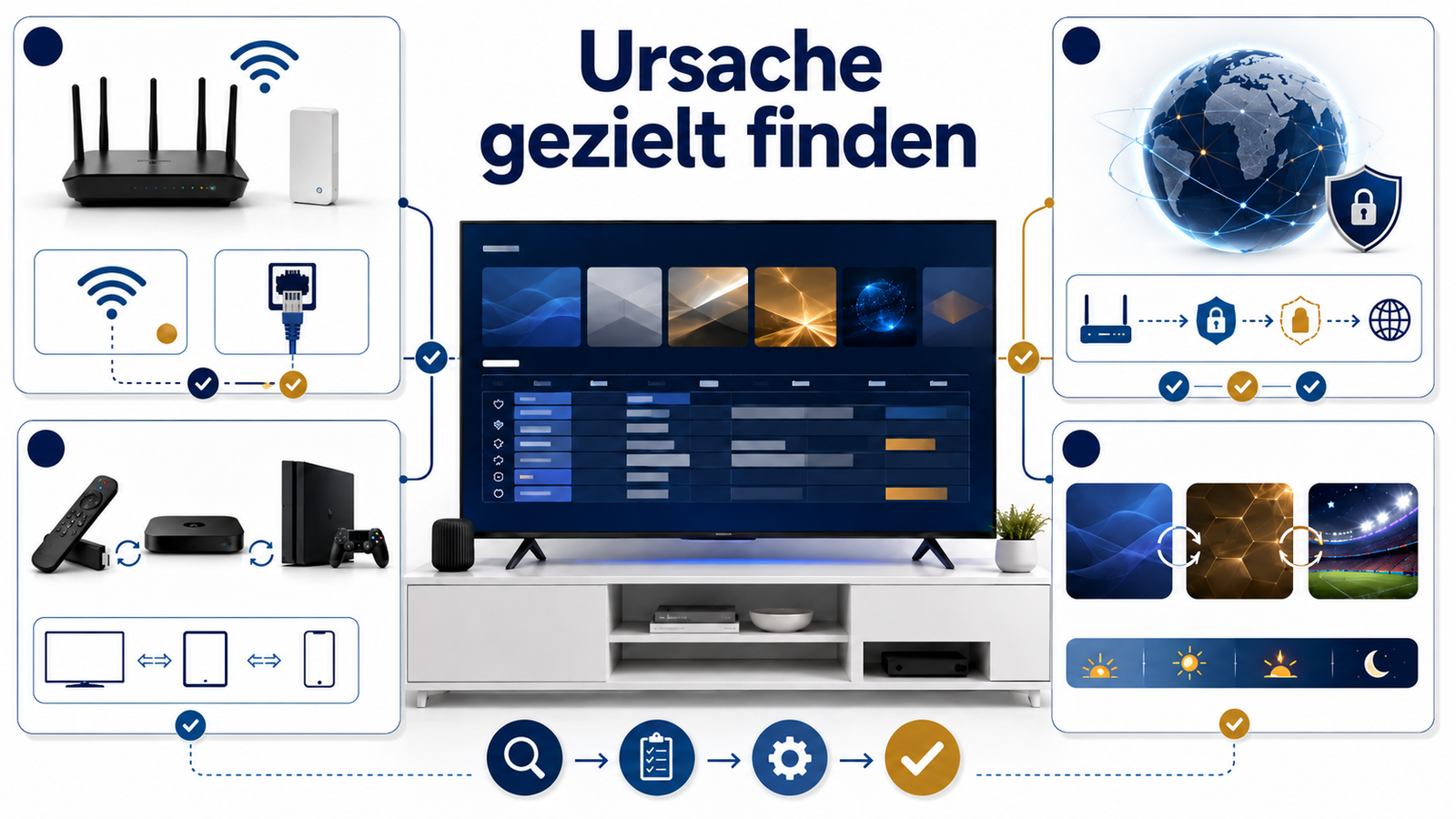
Wenn Sie IPTV Buffering beheben möchten, aber die lokalen Ursachen bereits verglichen haben, kontaktieren Sie den IPTV Support.
Senden Sie möglichst diese Informationen:
- genaues Gerät und Modell
- Name der verwendeten App
- WLAN oder LAN
- alle oder einzelne Sender
- ungefähre Uhrzeit
- VPN aktiv oder deaktiviert
- zweiter Player getestet
- kurze Beschreibung des Ergebnisses
Teilen Sie keine Zugangsdaten öffentlich und veröffentlichen Sie keine Screenshots, auf denen M3U-Link, Serveradresse, Benutzername oder Passwort lesbar sind.
11. IPTV während des 24-Stunden-Tests richtig prüfen
Ein Test zeigt nur dann, ob Sie IPTV Buffering beheben konnten, wenn er unter den späteren Nutzungsbedingungen stattfindet. Verwenden Sie das Hauptgerät, die geplante App und das normale Heimnetzwerk.
Prüfen Sie während der 24 Stunden:
- mehrere Senderkategorien
- HD, FHD und verfügbare 4K-Stufen
- Wiedergabe am Abend
- WLAN und wenn möglich LAN
- Senderwechsel
- EPG und Favoriten
- App nach einem Neustart
- Support bei Rückfragen
IPTV vor dem Kauf realistisch testen
Ein 24-Stunden-Test zeigt, ob Gerät, App, Heimnetzwerk und Qualitätsstufe zusammenpassen. Die Pakete beginnen bei 30 Euro.
24-Stunden-Test anfragenFazit: IPTV Buffering beheben – systematisch statt zufällig
Um IPTV Buffering beheben zu können, beginnen Sie mit den Vergleichen, die am meisten Information liefern: anderer Sender, Neustart, LAN statt WLAN, niedrigere Qualitätsstufe und zweiter Player.
Läuft LAN stabil, optimieren Sie das WLAN. Funktioniert eine zweite App, prüfen Sie den ursprünglichen Player. Sind mehrere Geräte und Apps betroffen, kontrollieren Sie Router, Internetweg, VPN und Zugang.
So vermeiden Sie unnötige Neuinstallationen und finden die Ursache schneller. Für die Auswahl eines passenden Angebots können Sie anschließend die IPTV-Pakete vergleichen.
Häufige Fragen: IPTV Buffering beheben
Wie kann ich IPTV Buffering beheben trotz schnellem Internet?
Eine hohe maximale Geschwindigkeit garantiert noch keine stabile Verbindung. WLAN-Störungen, Paketverluste, ein ausgelasteter Router, ein langsames Gerät, eine überforderte App oder ein ungünstiges Routing können weiterhin Unterbrechungen verursachen.
Hilft LAN gegen IPTV Buffering?
LAN beseitigt viele typische WLAN-Störungen und ist deshalb ein sehr guter Vergleichstest. Läuft die Wiedergabe per Kabel stabil, liegt die Ursache wahrscheinlich im Funknetz und nicht am eigentlichen Internetzugang.
Sollte ich bei Buffering sofort die App wechseln?
Nein. Testen Sie zuerst einen anderen Sender, starten Sie App, Gerät und Router neu und vergleichen Sie WLAN mit LAN. Ein Playerwechsel ist sinnvoll, wenn nur eine bestimmte App langsam oder instabil reagiert.
Kann eine zu hohe Bildqualität Buffering verursachen?
Ja. Eine hohe Auflösung und Bitrate belasten Verbindung und Gerät stärker. Testen Sie vorübergehend eine niedrigere Qualitätsstufe, um zu prüfen, ob die Wiedergabe dadurch stabil wird.
Liegt Buffering an M3U oder Xtream Codes?
Die Anmeldemethode ist selten die direkte Ursache. Prüfen Sie jedoch, ob der Zugang vollständig geladen wurde und ob die App die gewählte Methode zuverlässig unterstützt.
Kann ein VPN IPTV langsamer machen?
Ja. Ein VPN fügt einen zusätzlichen Übertragungsweg hinzu. Ein ausgelasteter oder weit entfernter VPN-Server kann Latenz und Geschwindigkeit verschlechtern. Testen Sie die Wiedergabe zum Vergleich ohne VPN.
Wann sollte ich den Support kontaktieren?
Wenn mehrere Apps und Geräte betroffen sind, LAN und WLAN gleich reagieren oder der Zugang nicht korrekt geladen wird, senden Sie Gerät, App, Zeitpunkt und eine kurze Fehlerbeschreibung an den Support.
Redaktionelle Quellen: Offizielle Hilfeseiten von Google TV und FRITZ! sowie ein offizielles Video des verifizierten FRITZ!Box-Kanals. Die Schritte wurden als allgemeine, geräteübergreifende Fehlerdiagnose zusammengeführt.
Buffering Schritt für Schritt prüfen
Nennen Sie Gerät, App und ob alle oder nur einzelne Sender betroffen sind. So kann die Ursache gezielter eingegrenzt werden.
Persönliche Hilfe per WhatsApp