Gerät prüfen
Modell und System
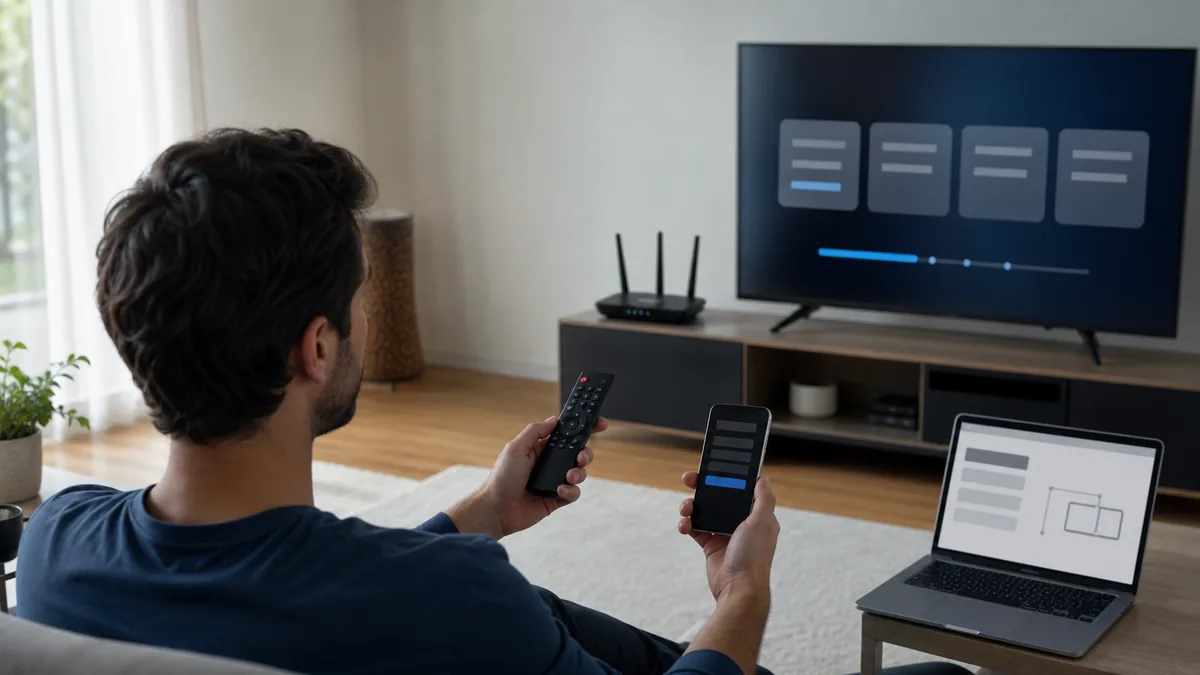
Von der Player-App bis zur ersten Wiedergabe: klare Schritte für Smart TV, Fire TV, Android TV, Smartphone und Computer.
Modell und System
Kompatiblen Player
M3U oder Xtream
Sender, EPG und Netzwerk
Halten Sie Gerät, Player-App und die bestätigten Zugangsdaten bereit. Teilen Sie Passwörter oder Playlist-Adressen niemals öffentlich.
Installieren Sie verfügbare Systemupdates und prüfen Sie Datum sowie Uhrzeit.
Laden Sie eine kompatible App aus dem offiziellen App-Store Ihres Geräts.
Fügen Sie M3U oder Xtream Codes exakt in die dafür vorgesehenen Felder ein.
Laden Sie Liste und EPG, öffnen Sie einen Sender und prüfen Sie Bild und Ton.
Nutzen Sie nur die Methode, die Ihr gewählter Player unterstützt. Zugangsdaten gehören ausschließlich in die App.
Neue Playlist anlegen, einen eindeutigen Namen vergeben, URL vollständig einfügen und Liste laden.
Serveradresse, Benutzername und Passwort getrennt eintragen und anschließend anmelden.
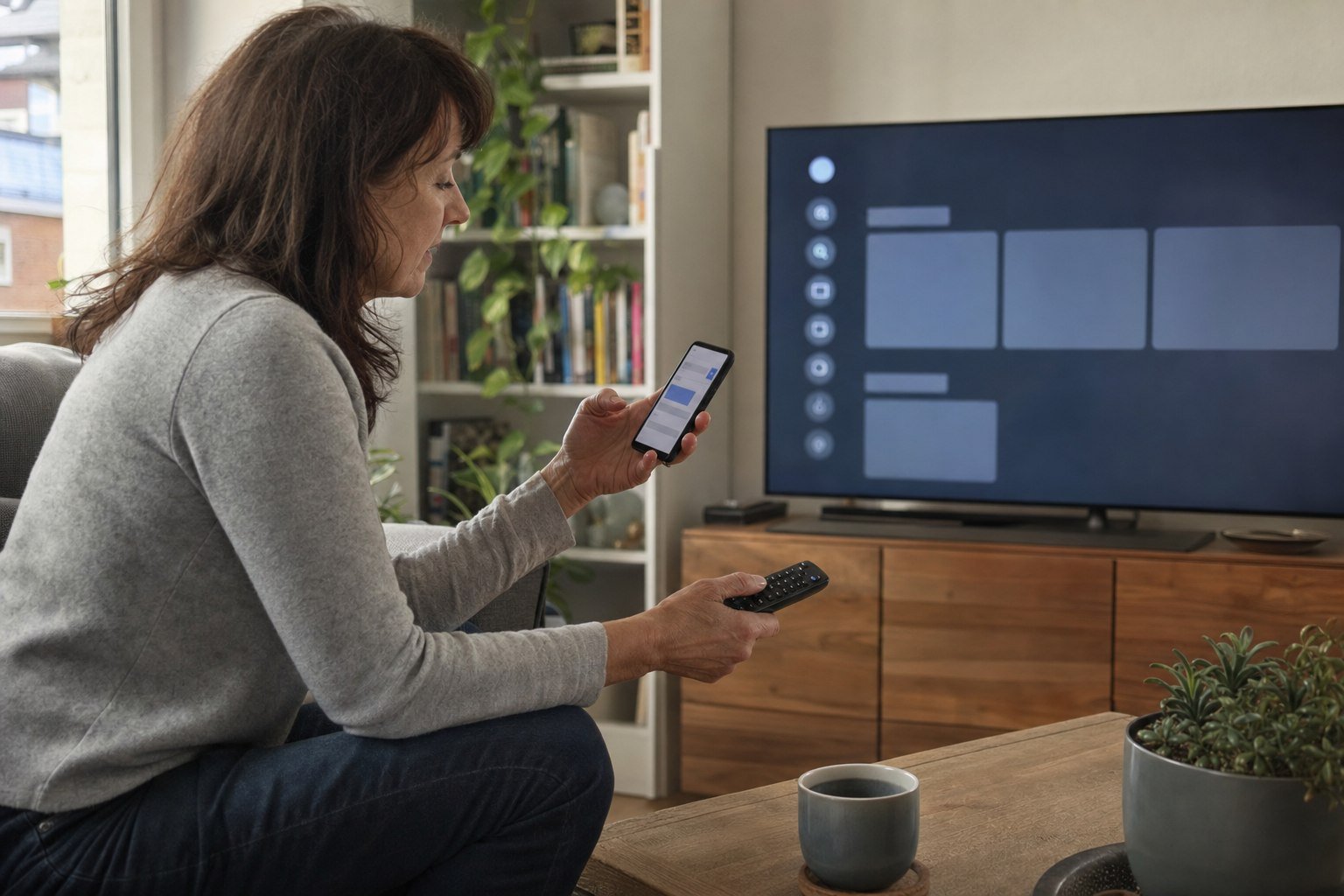
Über den App-Store des Smart TVs, abhängig von Modell und Region.
Kompatiblen Player installieren und Zugang mit der Fernbedienung eintragen.
Player aus Google Play laden und Anmeldung hinzufügen.
Kompatible App oder Desktop-Software verwenden.
Wählen Sie Ihre App und öffnen Sie die Anleitung. Menünamen können je nach Version und Gerät leicht abweichen.
Sicherheit: Zugangsdaten nur in der App oder im offiziellen Geräteportal eingeben. Keine Passwörter, M3U-Adressen oder Screenshots davon öffentlich teilen.
Sicherheit: Zugangsdaten nur in der App oder im offiziellen Geräteportal eingeben. Keine Passwörter, M3U-Adressen oder Screenshots davon öffentlich teilen.
Sicherheit: Zugangsdaten nur in der App oder im offiziellen Geräteportal eingeben. Keine Passwörter, M3U-Adressen oder Screenshots davon öffentlich teilen.
Sicherheit: Zugangsdaten nur in der App oder im offiziellen Geräteportal eingeben. Keine Passwörter, M3U-Adressen oder Screenshots davon öffentlich teilen.
Sicherheit: Zugangsdaten nur in der App oder im offiziellen Geräteportal eingeben. Keine Passwörter, M3U-Adressen oder Screenshots davon öffentlich teilen.
Sicherheit: Zugangsdaten nur in der App oder im offiziellen Geräteportal eingeben. Keine Passwörter, M3U-Adressen oder Screenshots davon öffentlich teilen.
Sicherheit: Zugangsdaten nur in der App oder im offiziellen Geräteportal eingeben. Keine Passwörter, M3U-Adressen oder Screenshots davon öffentlich teilen.
Sicherheit: Zugangsdaten nur in der App oder im offiziellen Geräteportal eingeben. Keine Passwörter, M3U-Adressen oder Screenshots davon öffentlich teilen.
Sicherheit: Zugangsdaten nur in der App oder im offiziellen Geräteportal eingeben. Keine Passwörter, M3U-Adressen oder Screenshots davon öffentlich teilen.
Sicherheit: Zugangsdaten nur in der App oder im offiziellen Geräteportal eingeben. Keine Passwörter, M3U-Adressen oder Screenshots davon öffentlich teilen.
Prüfen Sie zuerst die einfachen Ursachen. Senden Sie dem Support keine Screenshots mit Passwörtern oder vollständigen Zugangsdaten.
App neu startenPlayer vollständig schließen, Cache leeren und erneut öffnen.
Router prüfenRouter neu starten und wenn möglich LAN statt schwachem WLAN testen.
Daten kontrollierenServeradresse, Benutzername, Passwort oder M3U-URL exakt vergleichen.
EPG aktualisierenProgrammdaten und Senderliste innerhalb der App neu laden.
Wenn diese Schritte nicht helfen, unterstützen wir Sie persönlich.
Je nach Player erhalten Sie eine M3U-Adresse oder Xtream-Codes-Daten. Diese Zugangsdaten müssen vertraulich behandelt werden.
Prüfen Sie Internetverbindung, Schreibweise der Zugangsdaten, Datum und Uhrzeit sowie mögliche App-Updates. Starten Sie danach App und Router neu.
Testen Sie LAN statt WLAN, pausieren Sie parallele Downloads und prüfen Sie die Verbindungsgeschwindigkeit am verwendeten Gerät.
Ja, sofern eine andere kompatible App Ihre Anmeldemethode unterstützt. Drittanbieter-Lizenzen können separat erforderlich sein.
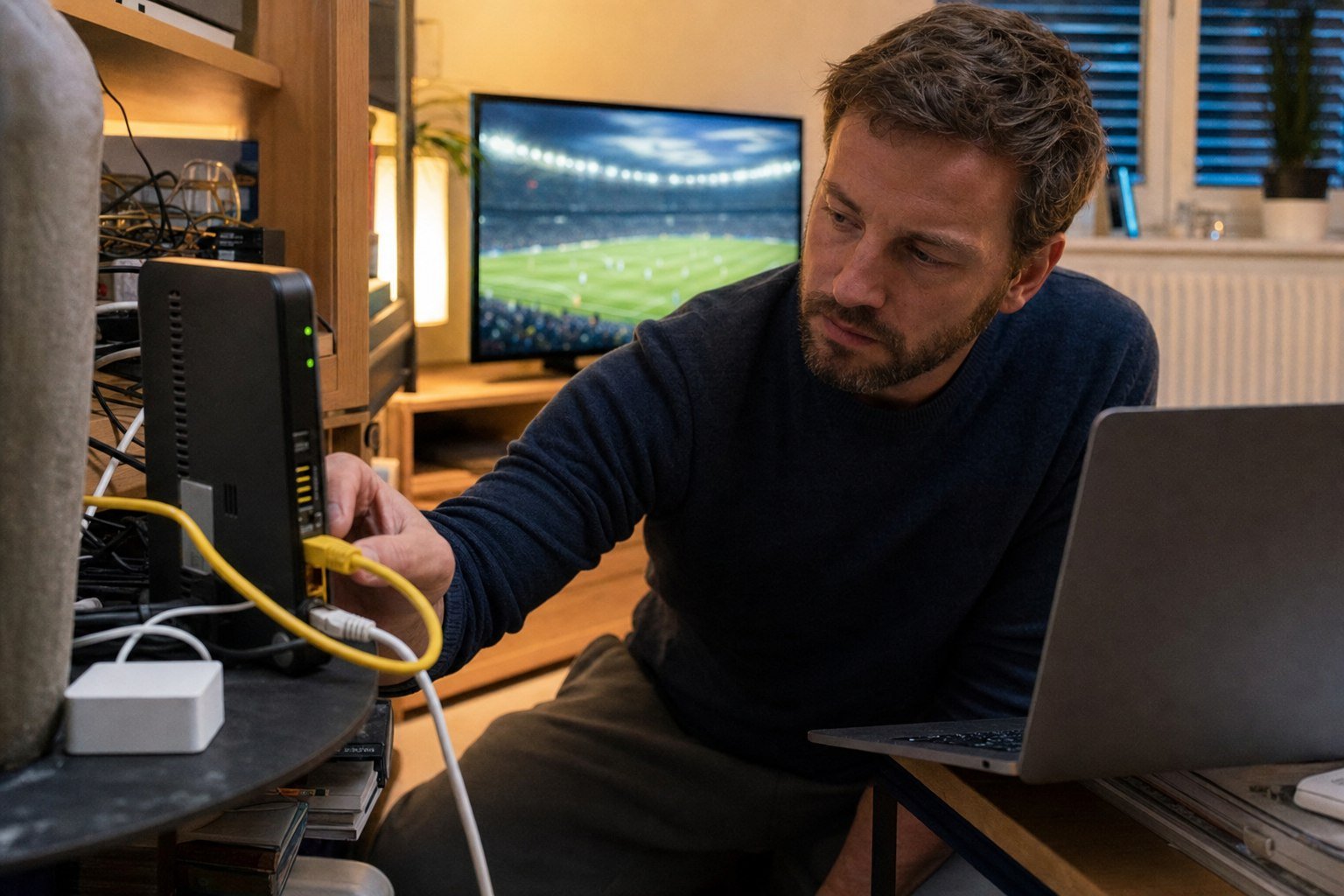
Nennen Sie uns Gerät, Player-App und den Schritt, an dem Sie nicht weiterkommen – ohne sensible Zugangsdaten.
Support anfragen